第十七章:建立自動上傳與寄送電子發票 Email 工作佇列分錄 (Job Queue)

前提與摘要說明
分為「上傳電子發票」與「寄送電子發票 Email」 兩個工作佇列分錄。
建議上線初期先以手動方式執行電子發票上傳或 Email 寄送,帶熟悉作業流程後,再啟用自動排程。
操作步驟詳細內容如下
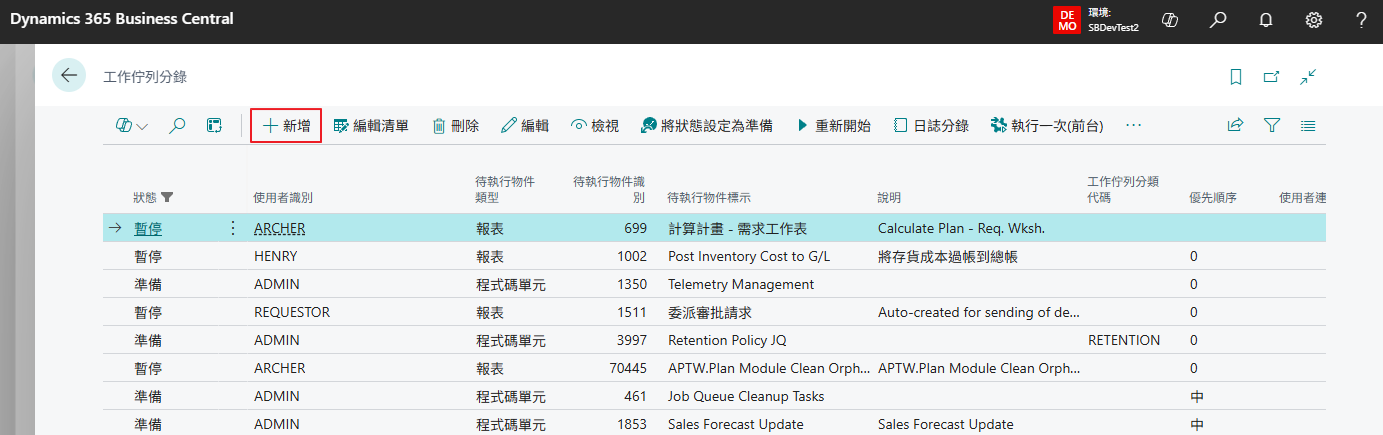
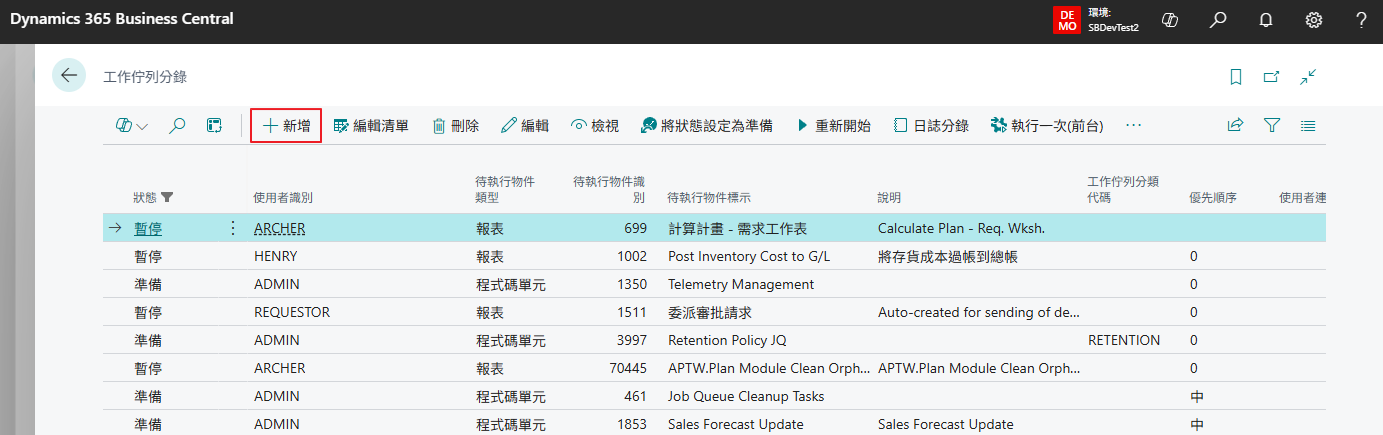
Step 1: 新增「上傳電子發票」工作佇列分錄。
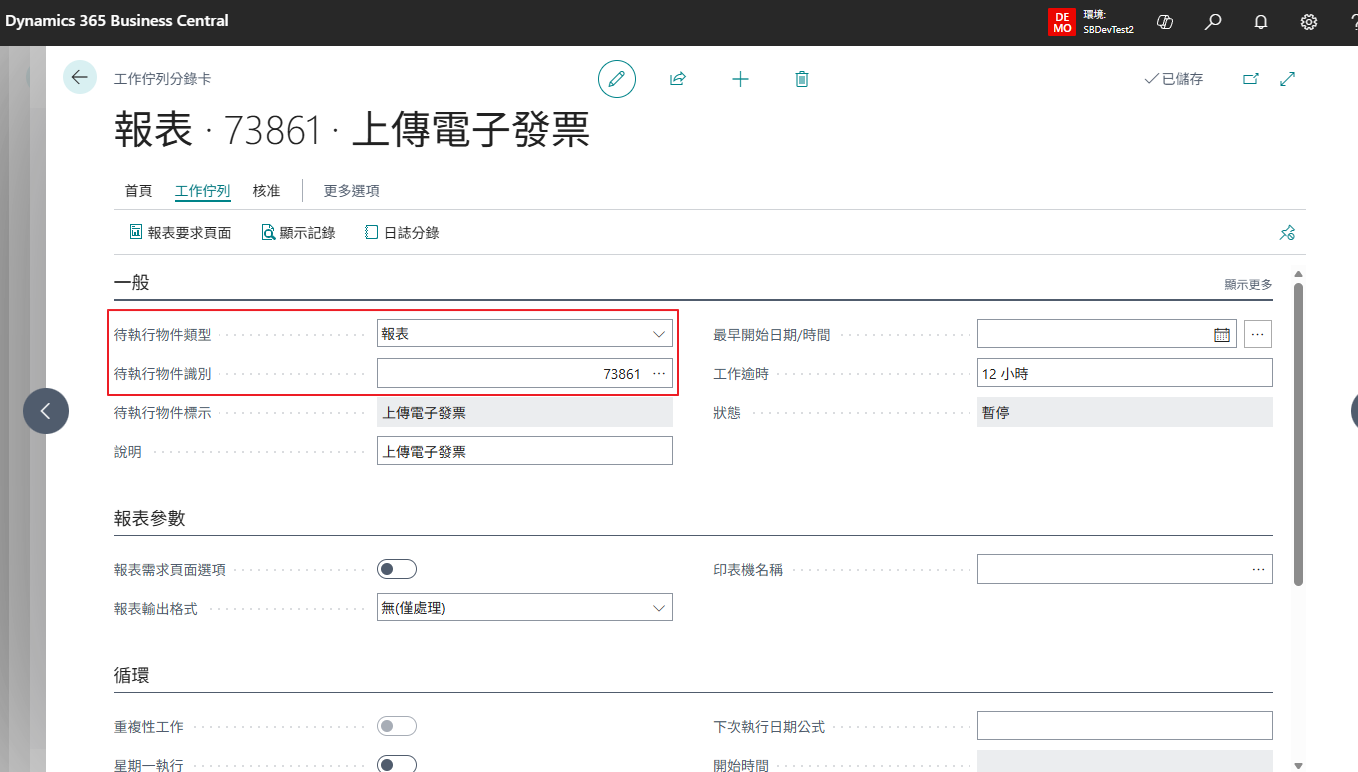
- 待執行物件類型: 報表。
- 待執行物件識別: 73861。
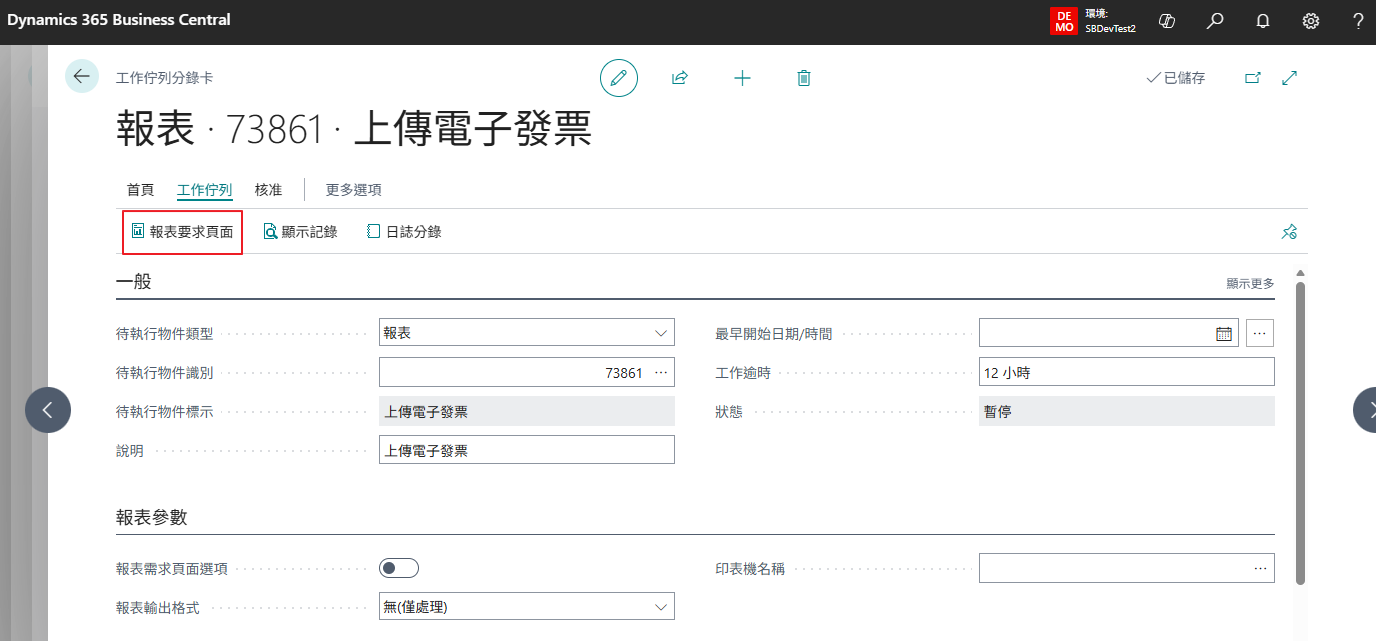
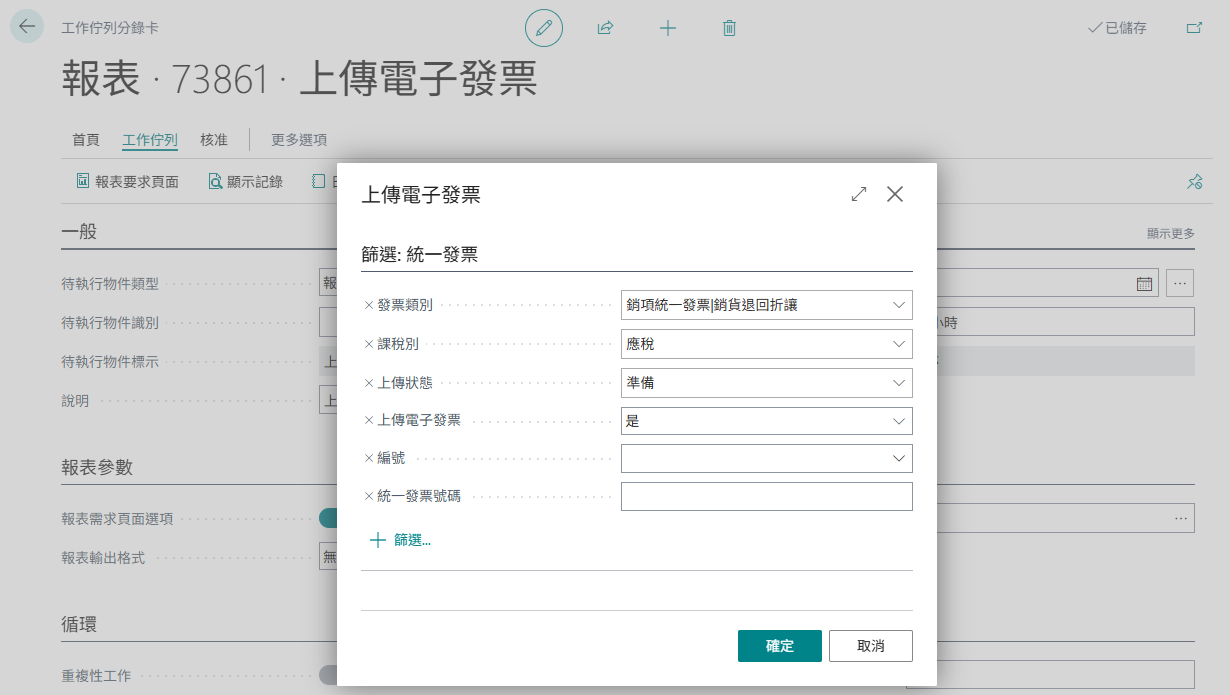
Step 2: 點擊「報表要求頁面」,設定篩選條件。
篩選條件為建議參考,可視需求進行調整。
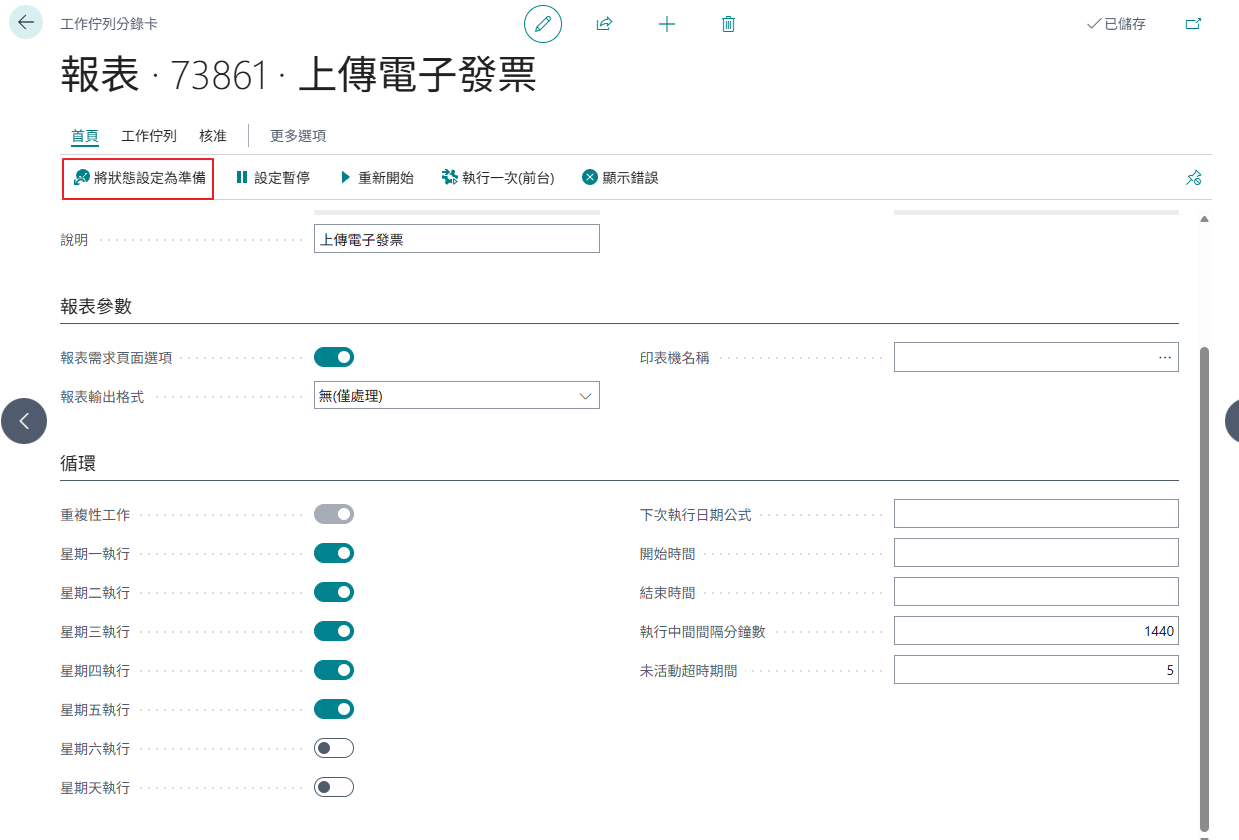
Step 3: 設定自動排程時間,將狀態設定為準備。
循環設定為建議參考,可視需求進行調整。
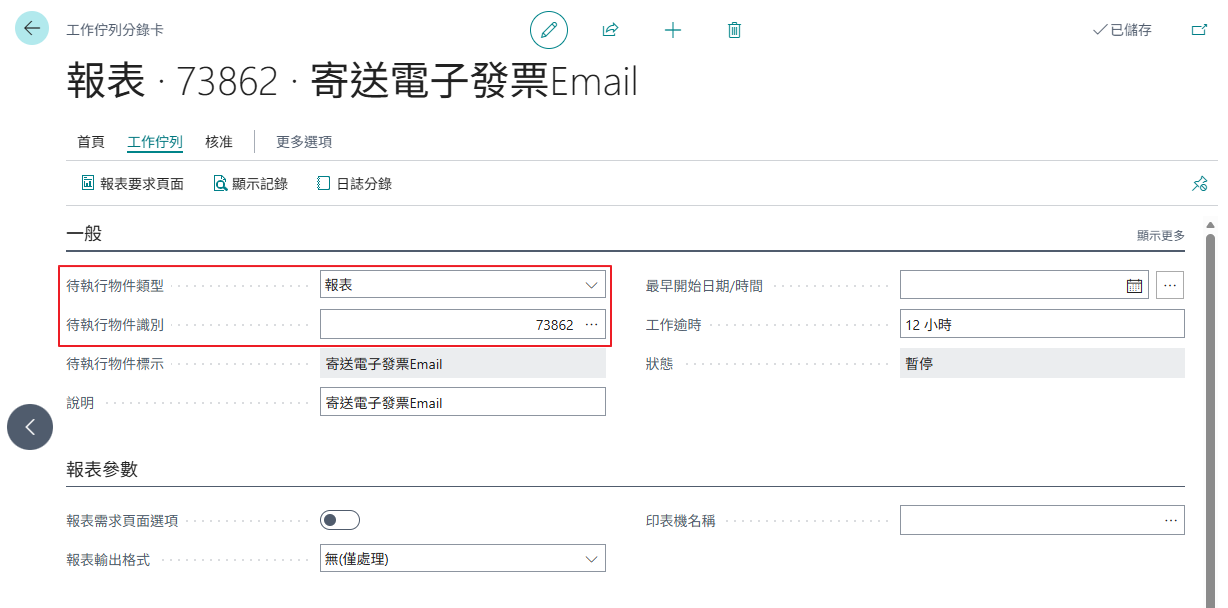
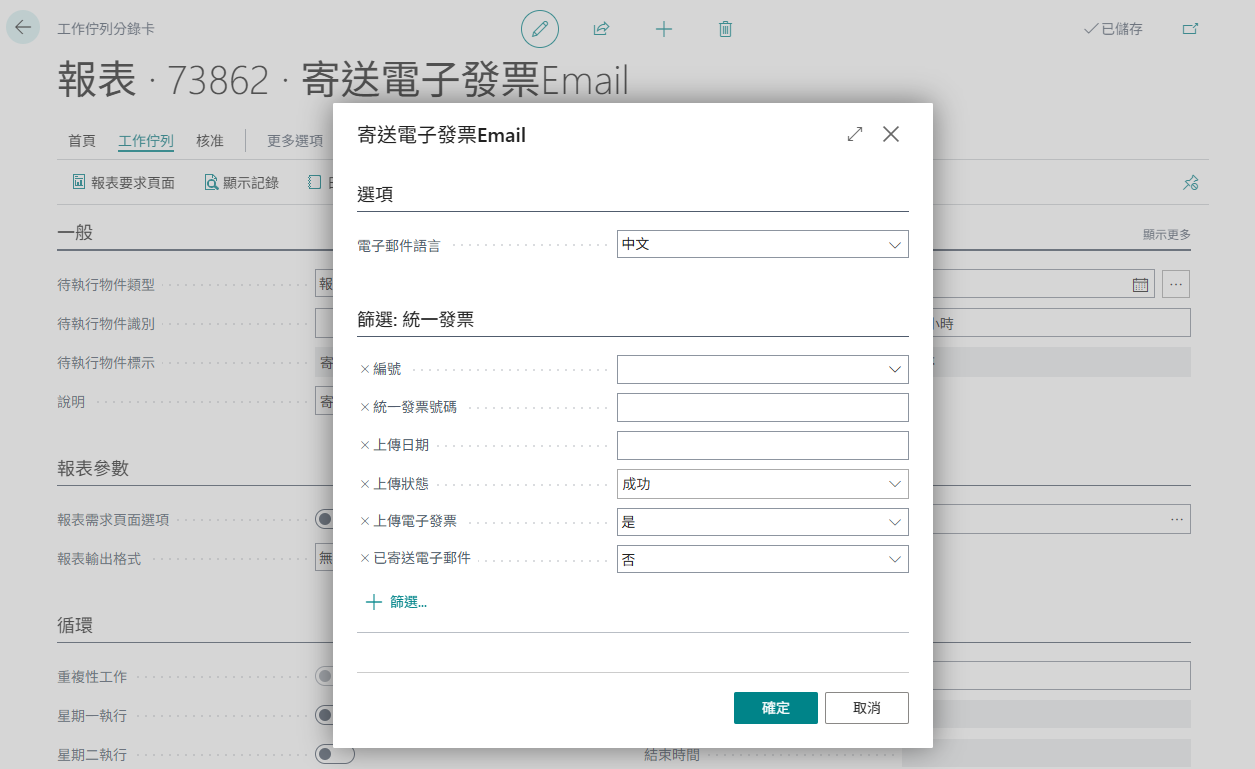
Step 4: 新增「寄送電子發票 Email」工作佇列分錄。
- 待執行物件類型: 報表。
- 待執行物件識別: 73862。
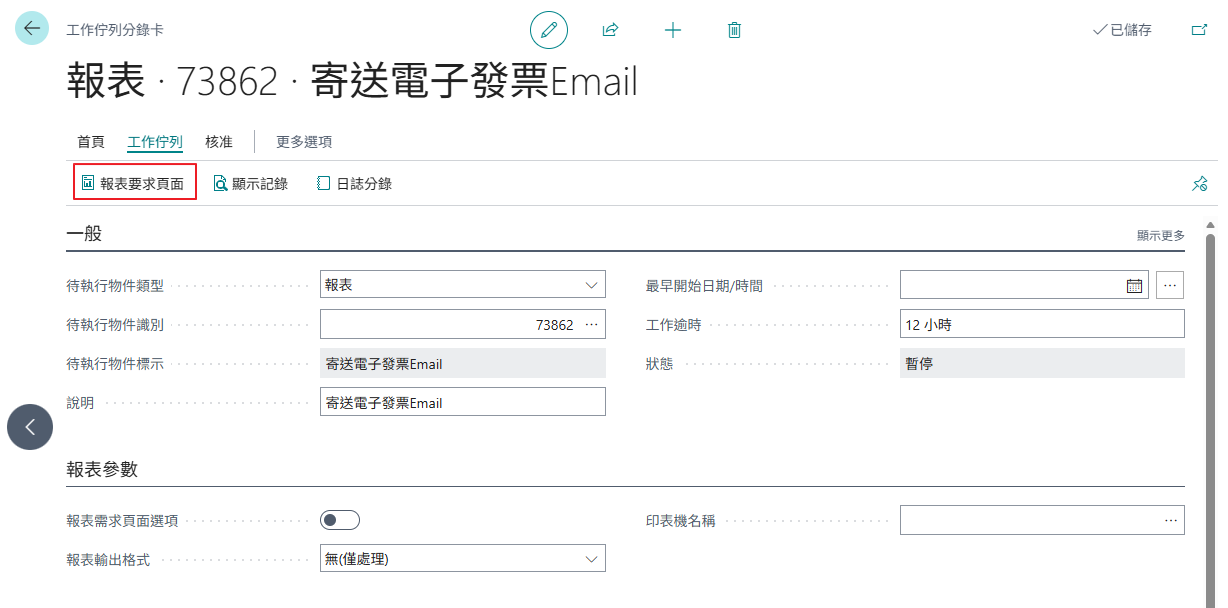
Step 5: 點擊「報表要求頁面」,設定篩選條件。
篩選條件為建議參考,可視需求進行調整。
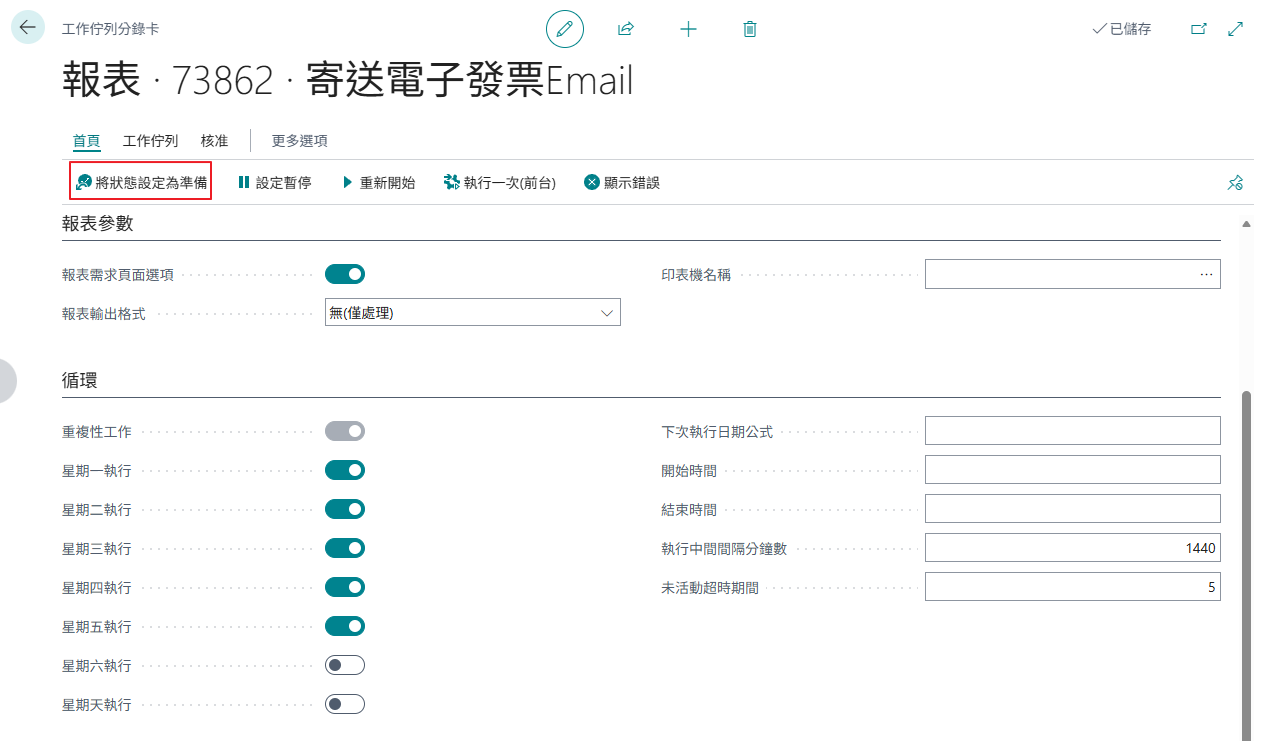
Step 6: 設定自動排程時間,將狀態設定為準備。
循環設定為建議參考,可視需求進行調整。
注意事項:
-
執行間隔設定(分鐘數)
-
說明:欄位設定值代表每次執行之間的間隔分鐘數。
-
範例:若設定為
1440分鐘,即表示每 24 小時(一天)自動執行一次。
-
-
避免過度頻繁的排程
-
建議:可依實際營運需求與使用習慣彈性調整;應避免設定過短的執行間隔(例如每 1 分鐘上傳一次),以免造成系統資源不必要的消耗與效能負擔。
-
-
建議排程時段
-
最佳實踐:建議設定為一天執行兩次,設定開始與結束時間,可安排在中午午休或下班後等系統負載較低的離峰時段進行自動化作業。
-