第十六章:列印銷項電子發票 (Print GUI Invoice)
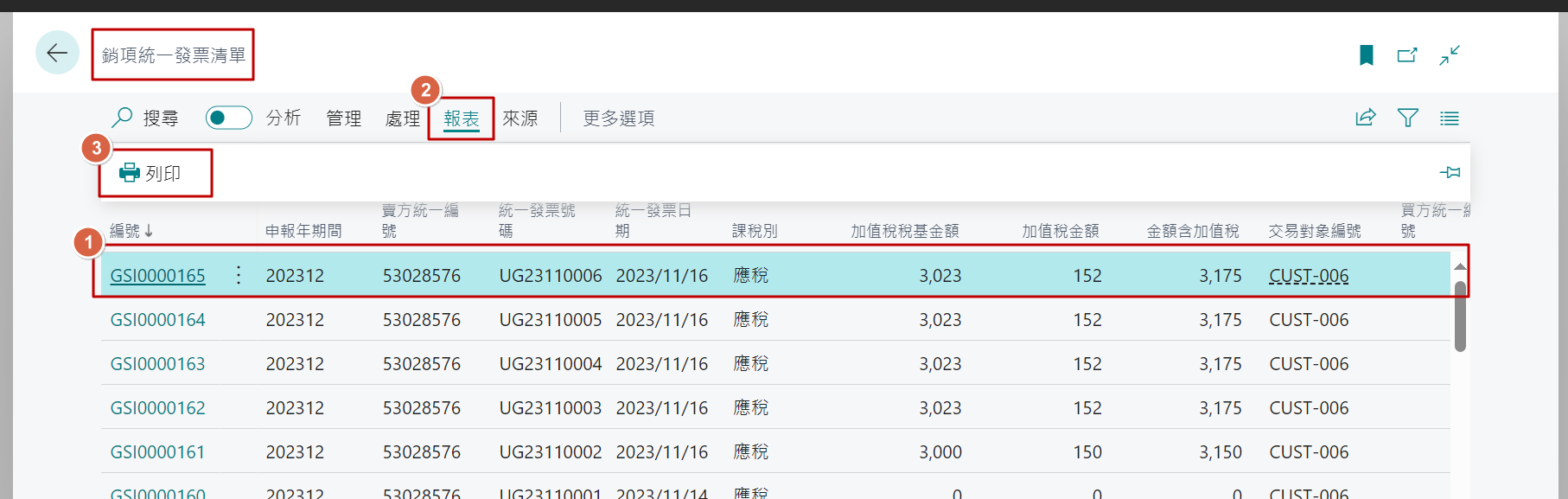
1. 在銷項統一發票清單,選擇欲列印的電子發票,點選「報表」→「列印」
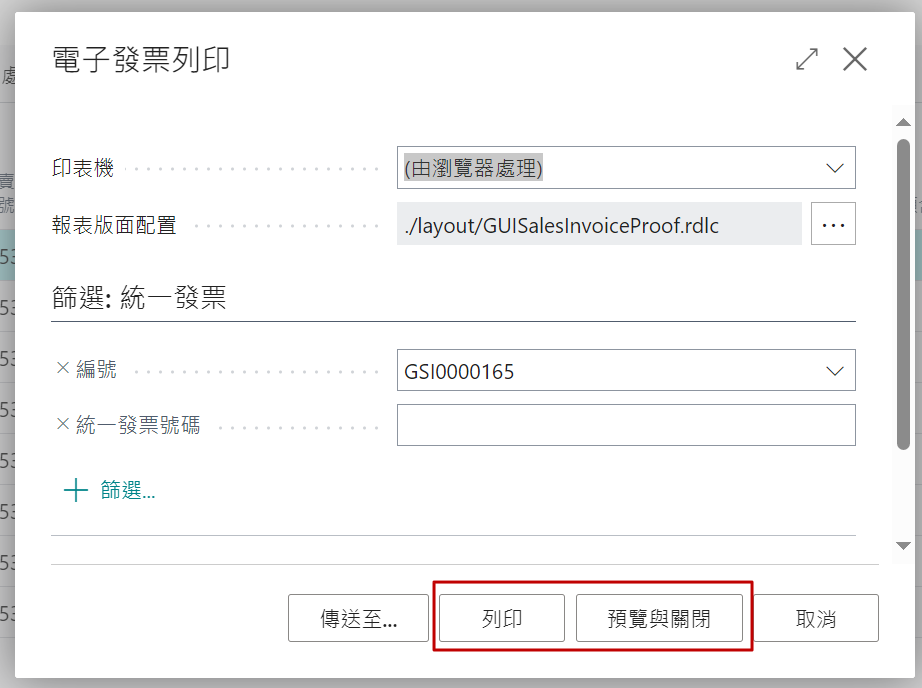
2. 在電子發票列印視窗,可以選擇預覽或直接列印
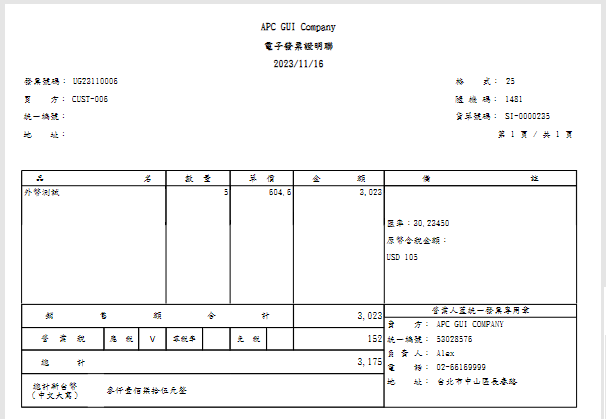
3. 發票預覽列印結果如下圖所示
注意事項:
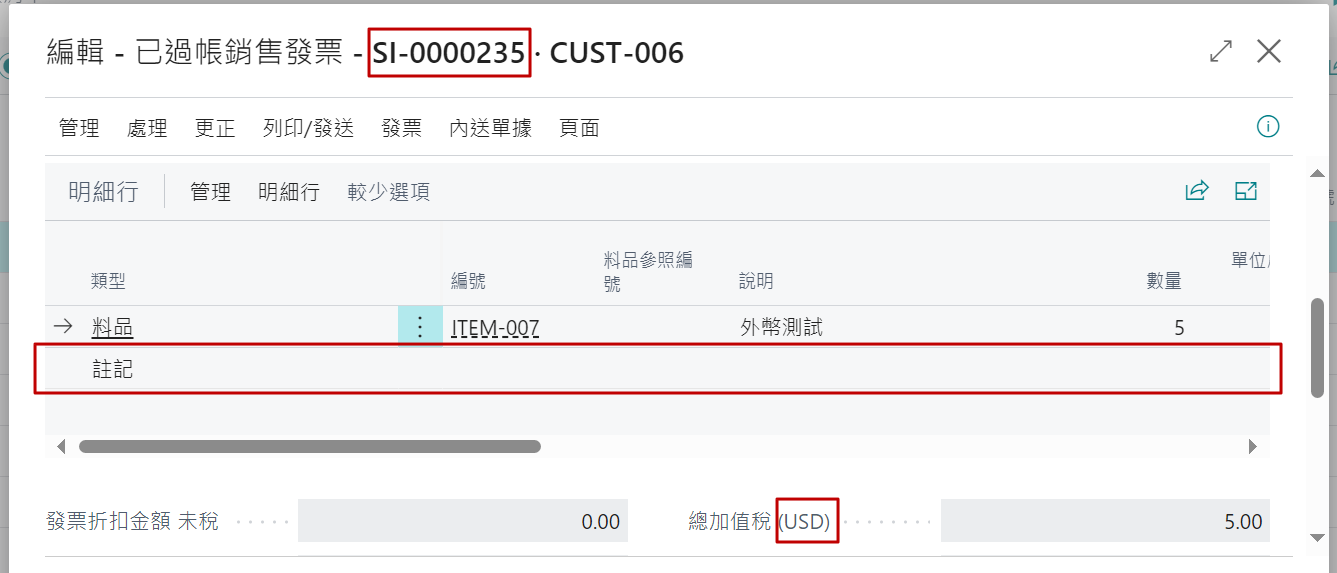
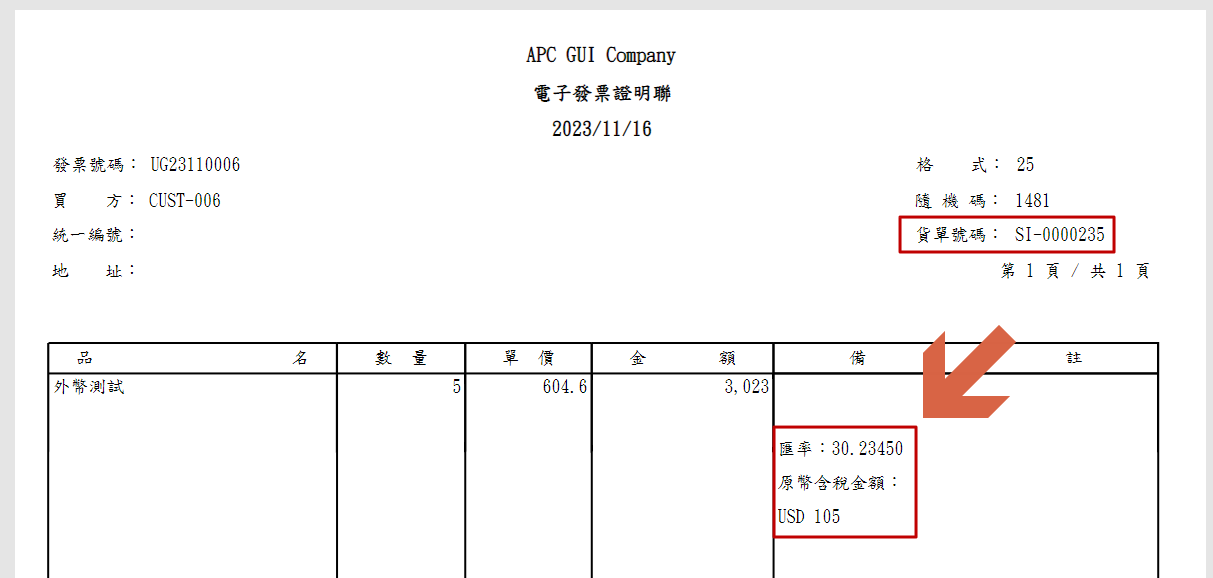
若交易為外幣交易,欲在GUI備註欄顯示匯率與原幣含稅金額,需在建立來源 SI 時,在明細行中新增一行註記,方得以顯示。
以下以 SI-0000235 / UG23110006 為例:
SI-0000235 為美金交易,在建立單據時,在明細行中有新增一行註記
於銷項統一發票清單,選擇 UG23110006 預覽列印時,可看到備註欄有顯示匯率及原幣含稅金額
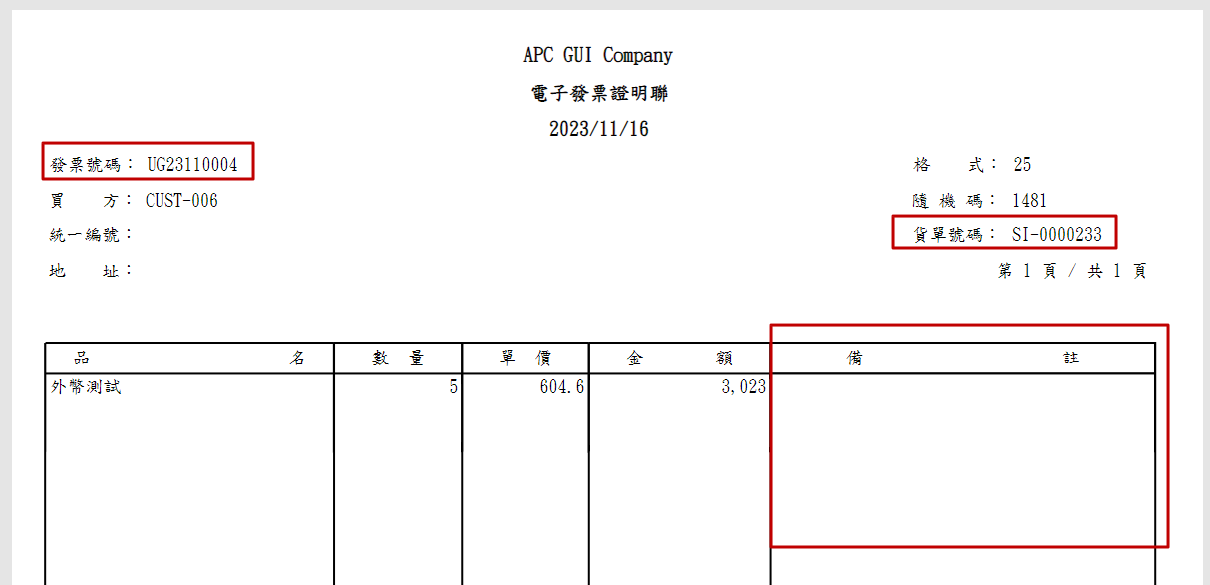
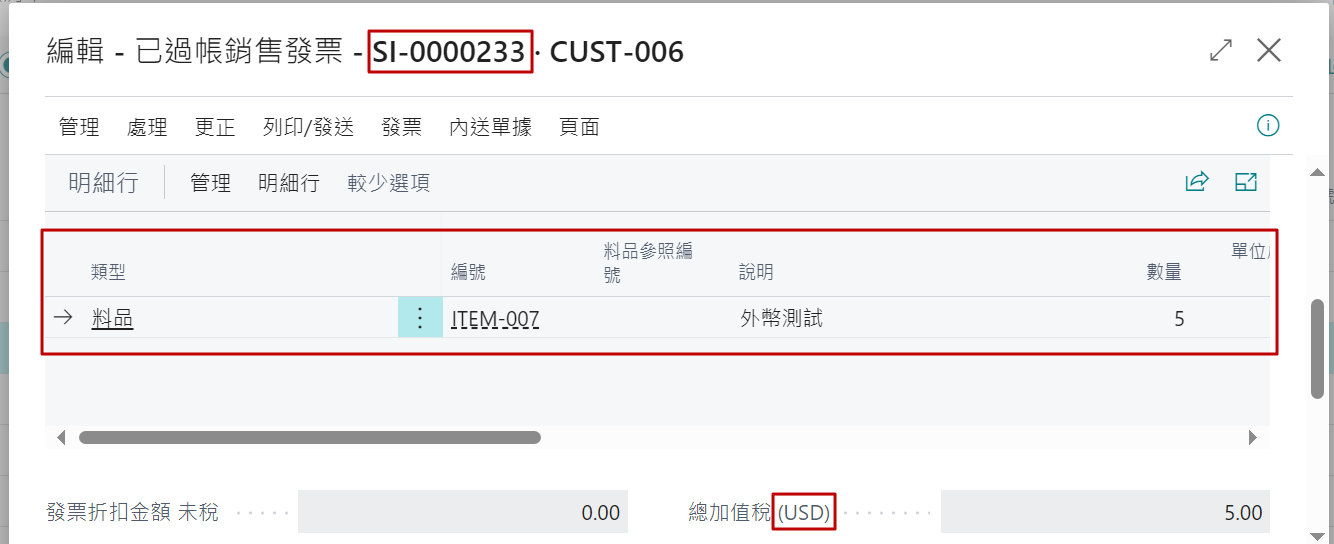
若沒新增一行註記,則不會顯示,以下以 SI-0000233 / UG23110004 為例:
SI-0000233 為美金交易,但明細行中只有料品一行
在銷項統一發票清單,選擇 UG23110004 預覽列印時,可以看到備註欄為空白