[FAQ]員工請款與發票登錄

前提與摘要說明
延續 第九章:登錄進項發票 (Record GUI... | APCTW Knowledge Base
<情境二> 一張採購發票登打多張供應商發票,延伸應用於員工請款一次請款多張發票
操作步驟詳細內容如下
Step 1: 將員工設定為供應商
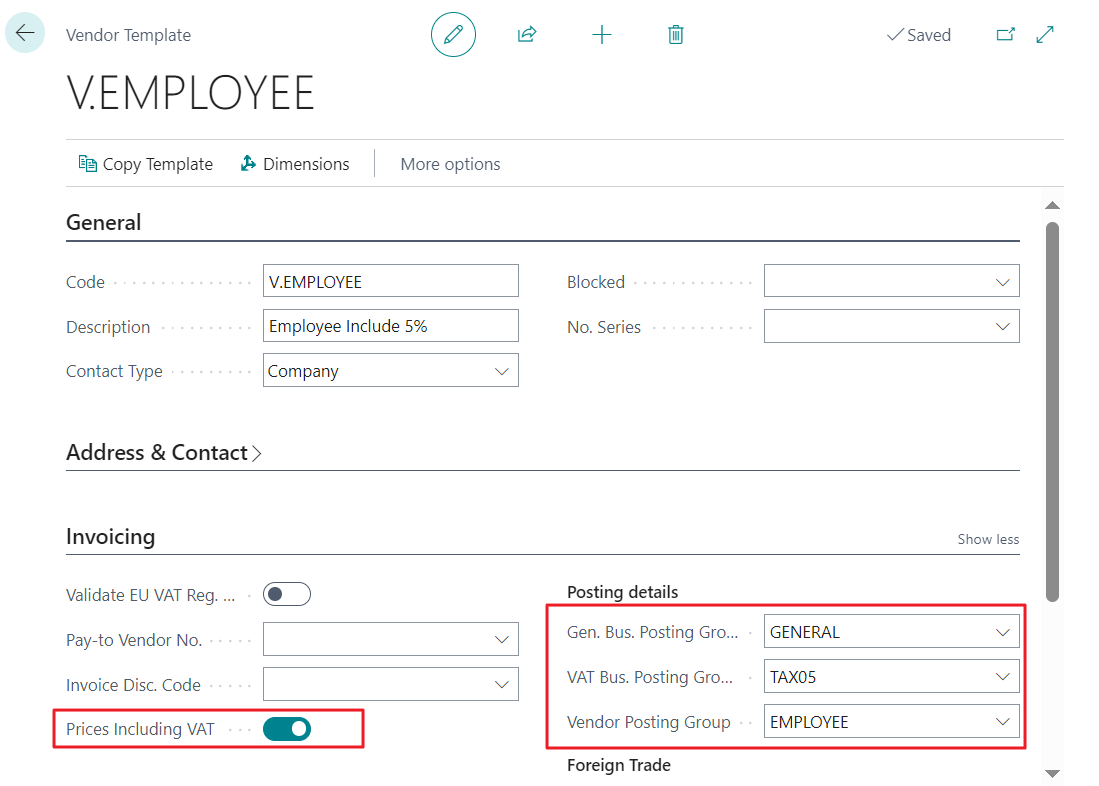
新增員工為供應商主檔資料,套用供應商樣本 V.EMPLOYEE (Employee Include 5%)。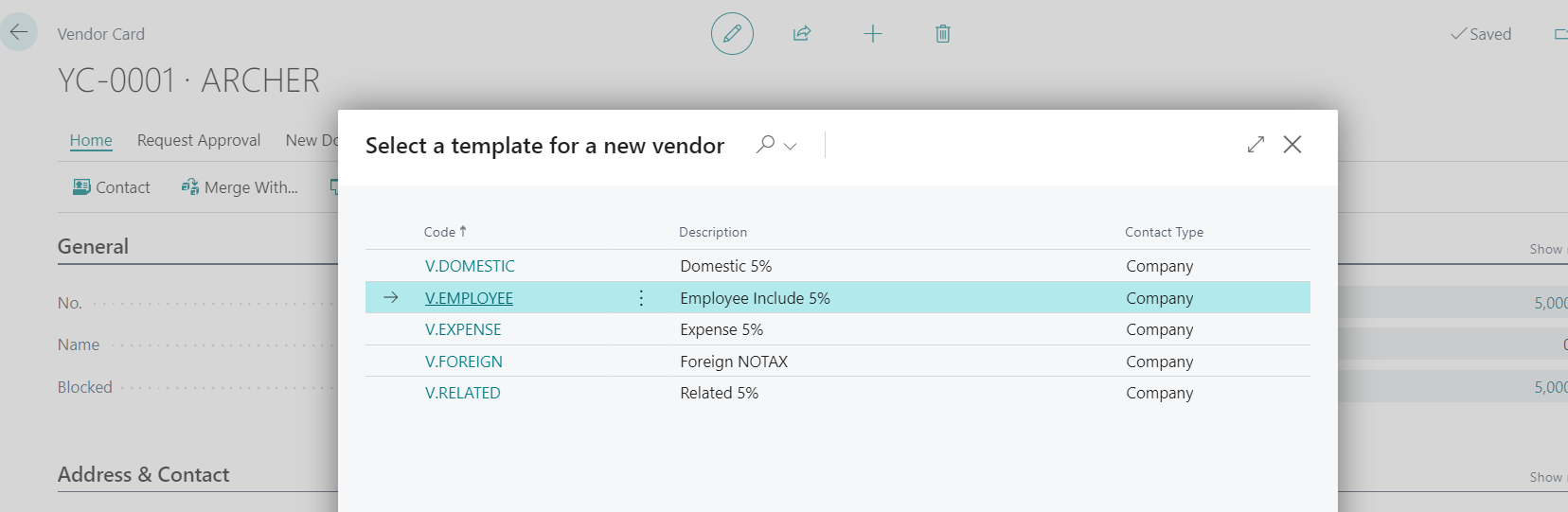
Step 2: 採購發票登打
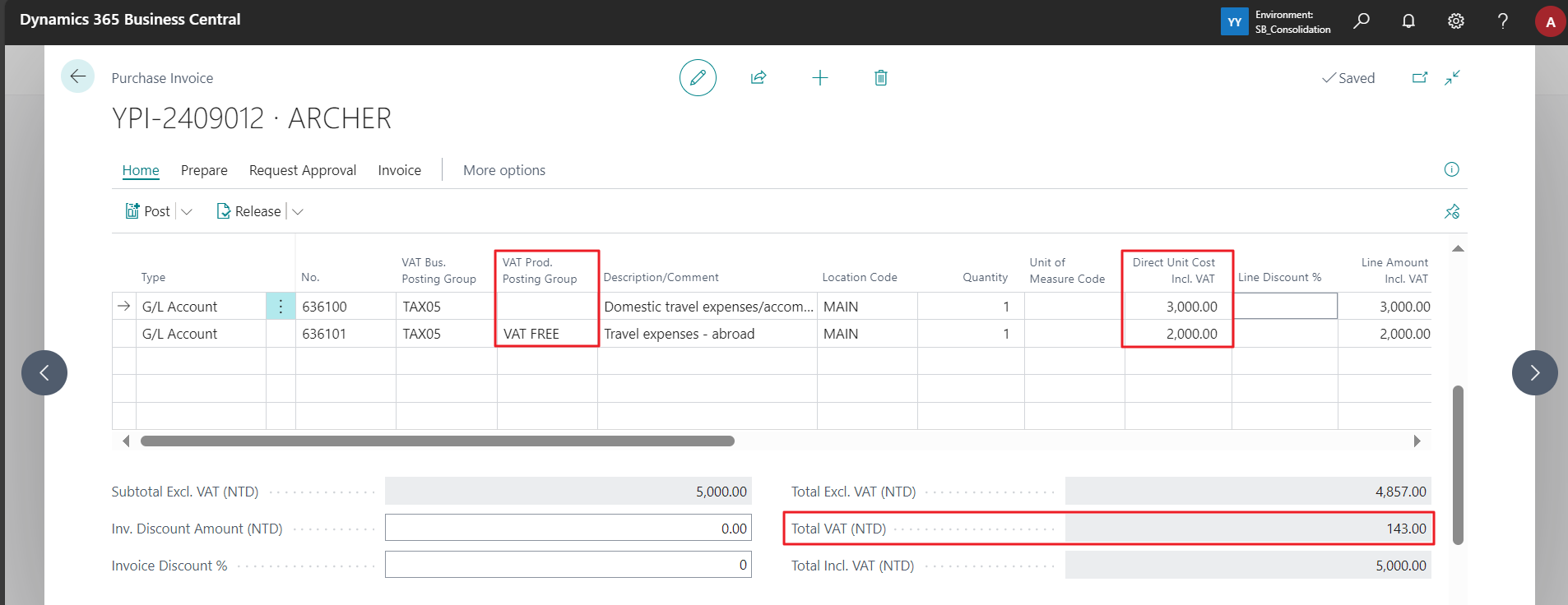
假設今日員工進行兩發票的請款,一張為國內發票旅費 3000元(TWD),一張為國外收據旅費 2000元(TWD),共請款5000元(TWD)。
因員工已設定為價格含稅,於直接單位成本含稅(Direct Unit Cost incl. VAT),直接輸入請款金額。
根據發票是否可申報進項稅額,可於加值稅產品過帳組(VAT Prod Posting Group),調整加值稅過帳組含稅、免稅、零稅。
系統將會自動依照明細行的加值稅過帳設定進行自動計算稅額。
Step 3: 發票資訊登打
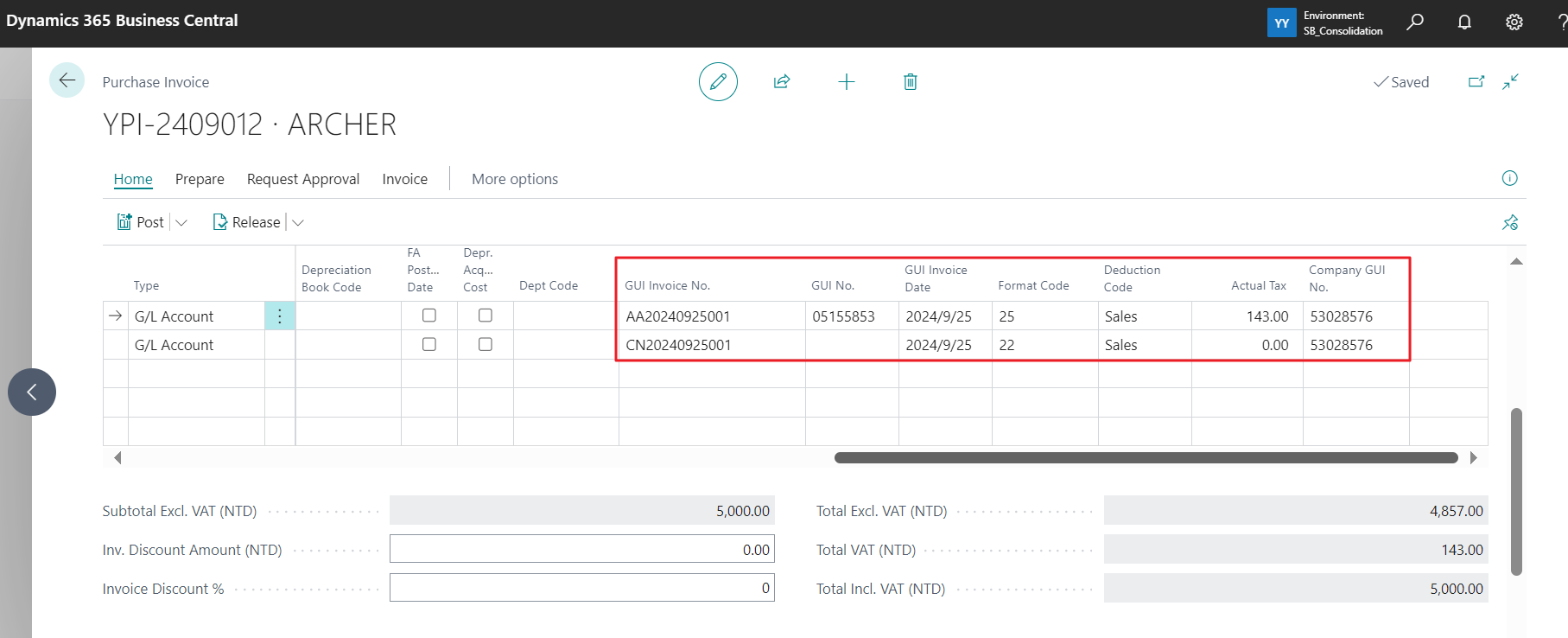
於明細行維護統一發票號碼和統一發票日期等相關GUI資訊。
實際稅額(Actual Tax),可於此直接輸入發票上實際稅額,若為空則以系統自動算出的稅額為準。
Step 4: 員工應付金額
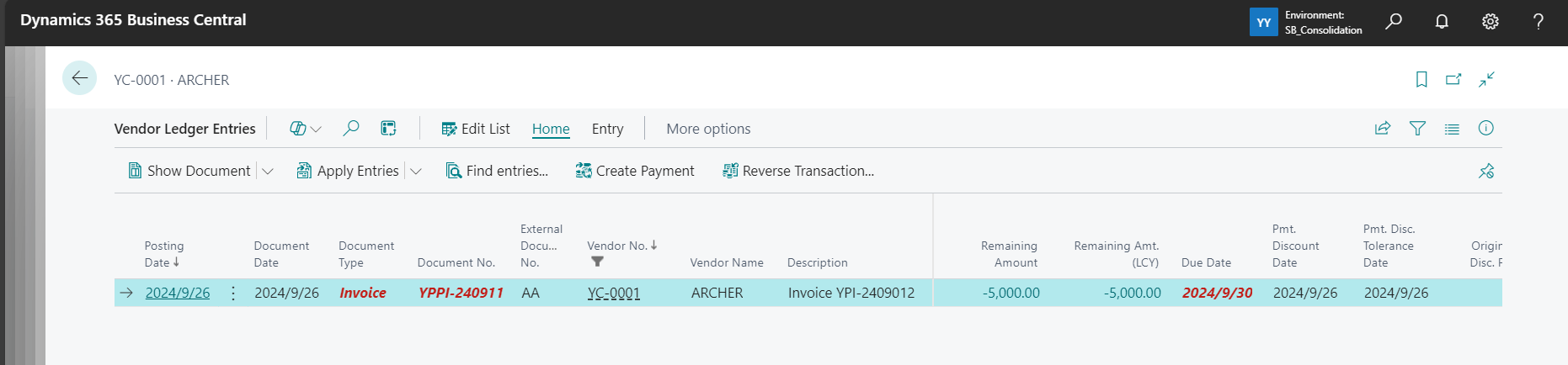
於員工的供應商卡可查看到應付員工為5000元(TWD)。
Step 5: GUI進項發票
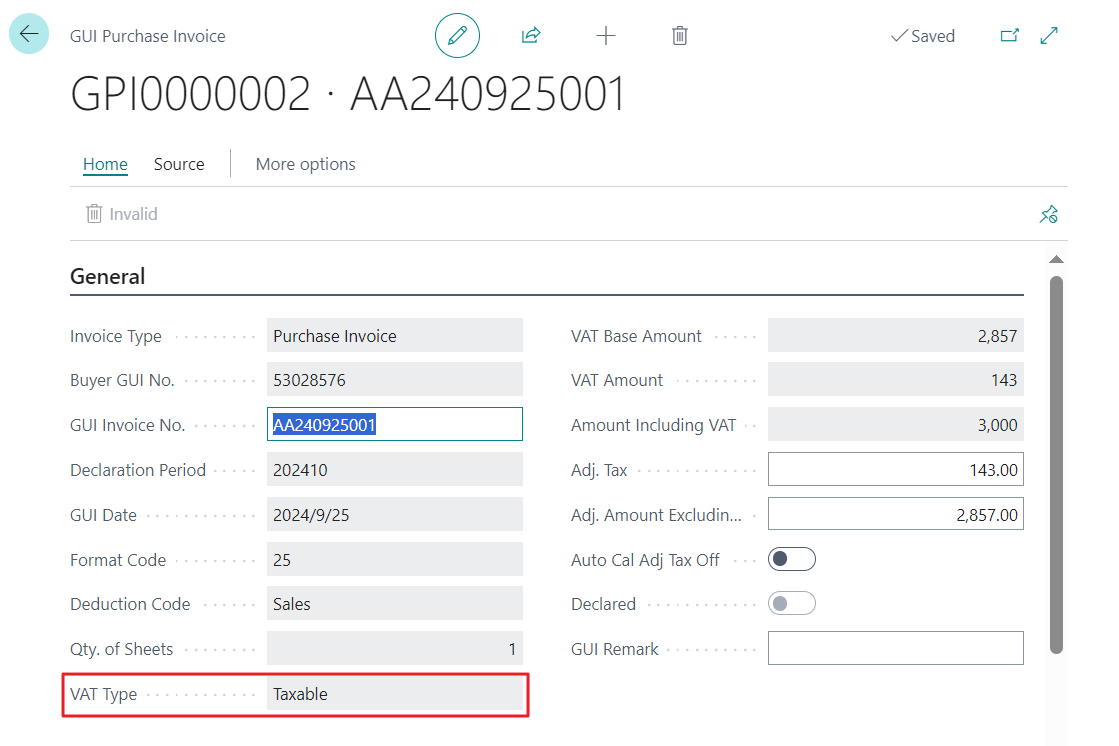
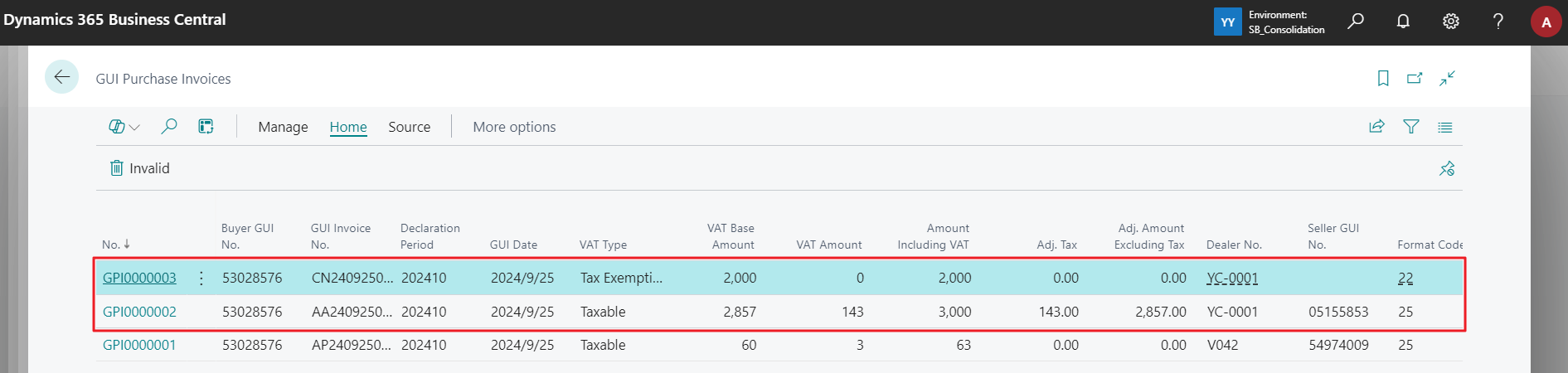
過帳後,自動登錄進項統一發票,產生多張GUI進項發票。
若需要調整稅額亦可於此進行單張GUI發票的調整。可參考 第十章:進項統一發票(GUI Purchas... | APCTW Knowledge Base
注意事項:
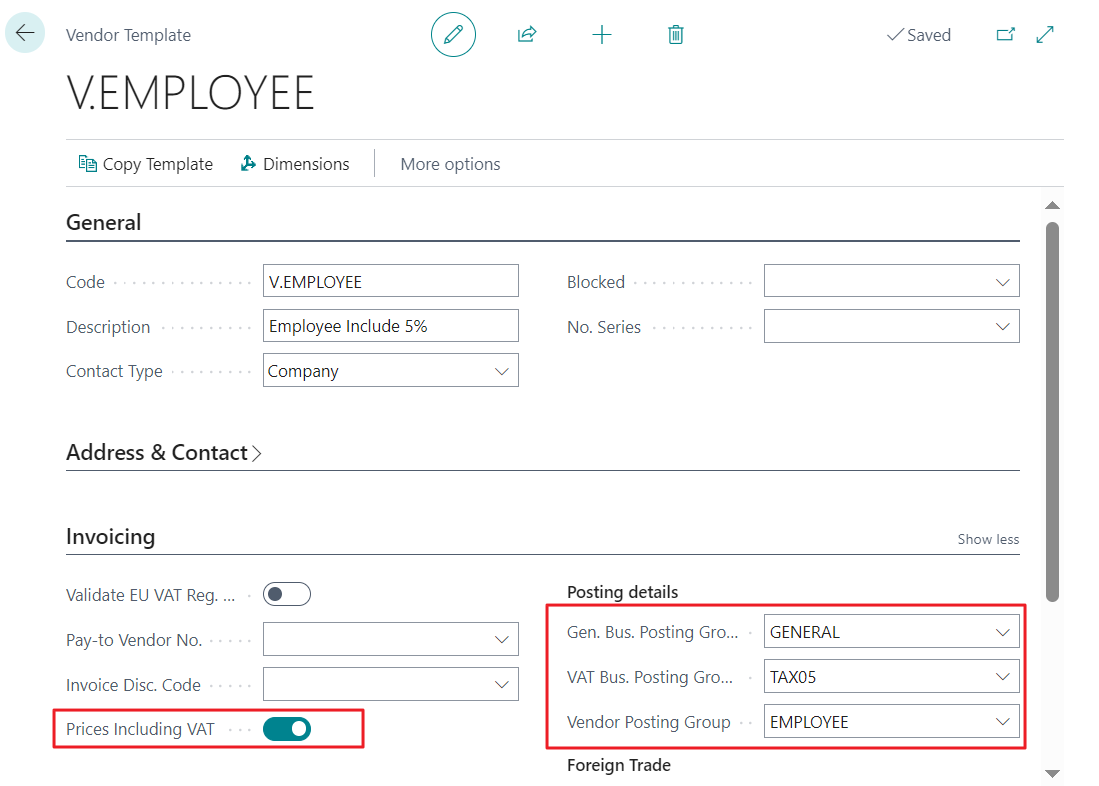
- VAT Bus. Posting Group需先建立供應商樣本 V.EMPLOYEE,設定為
Prices Including VAT = true
Gen. Bus. Posting Group = GENERAL
VAT Bus. Posting Group = TAX05Vendor Posting Group = EMPLOYEE
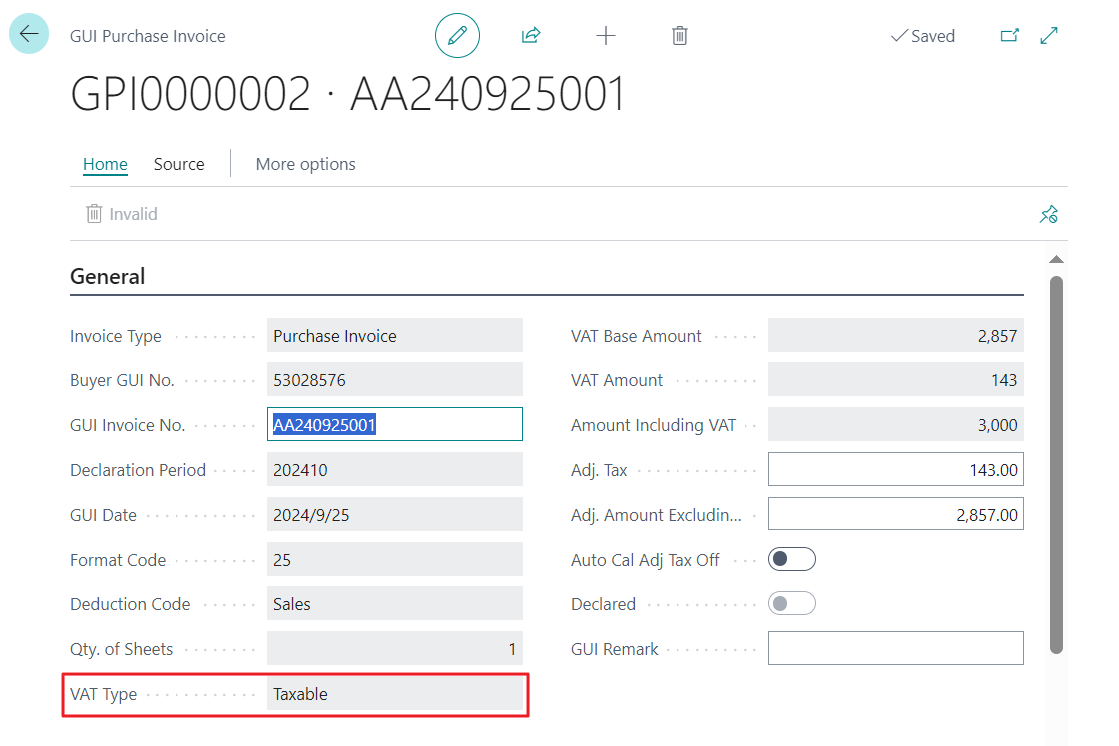
- 過帳後即無法修改課稅別,需於發票過帳前確認清楚該發票屬於哪一種課稅別,應稅(Taxable)、免稅(Tax Exemption)、零稅(Zero-Rating)。